KiCad 作為目前極受歡迎的開源 PCB 設計軟體,輸出正確的 Gerber 與鑽孔檔(Excellon)是確保空板順利製造的關鍵。以下為您整理一份輸出步驟與檢查清單。
一、KiCad Gerber 檔案輸出步驟
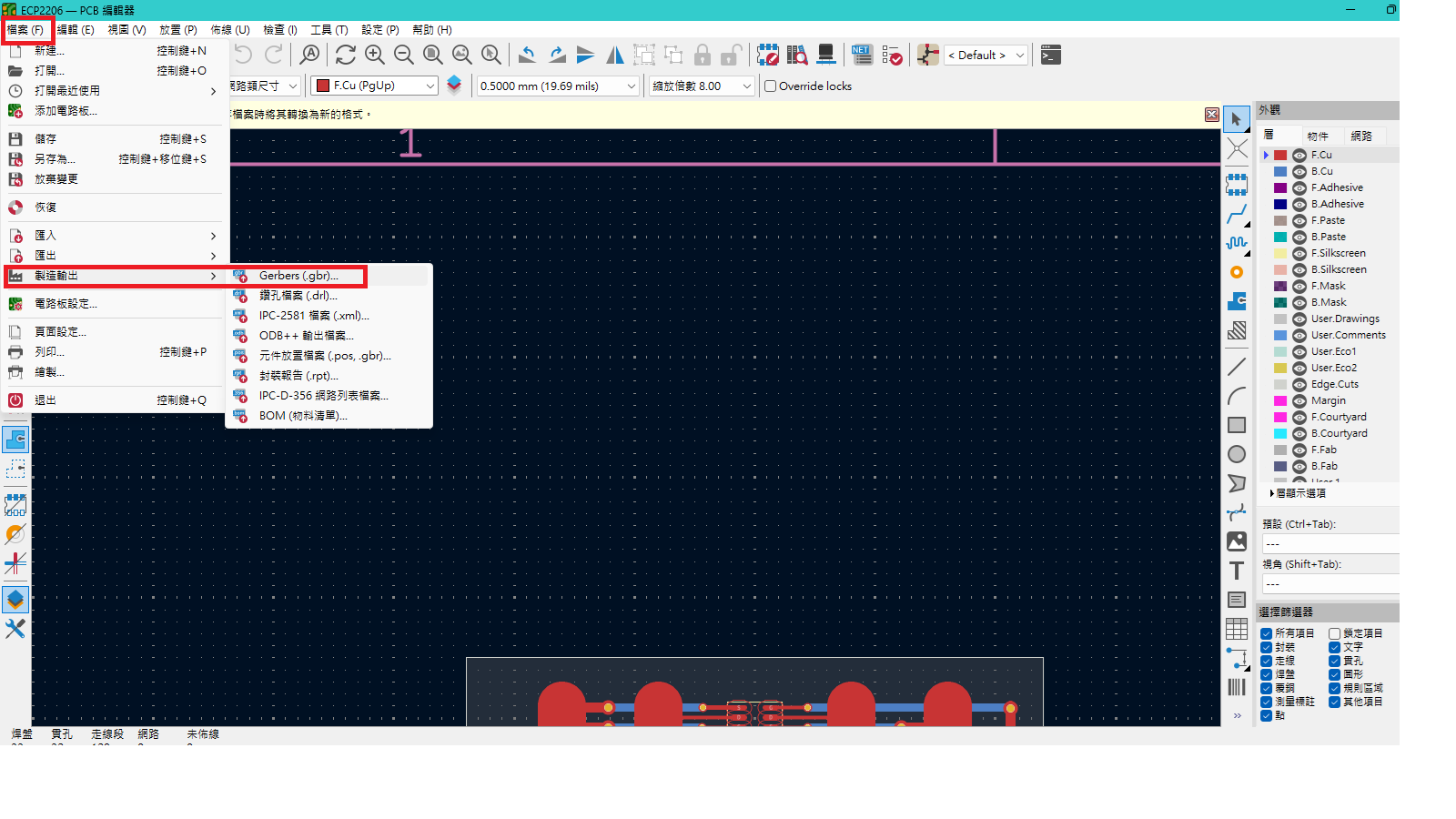
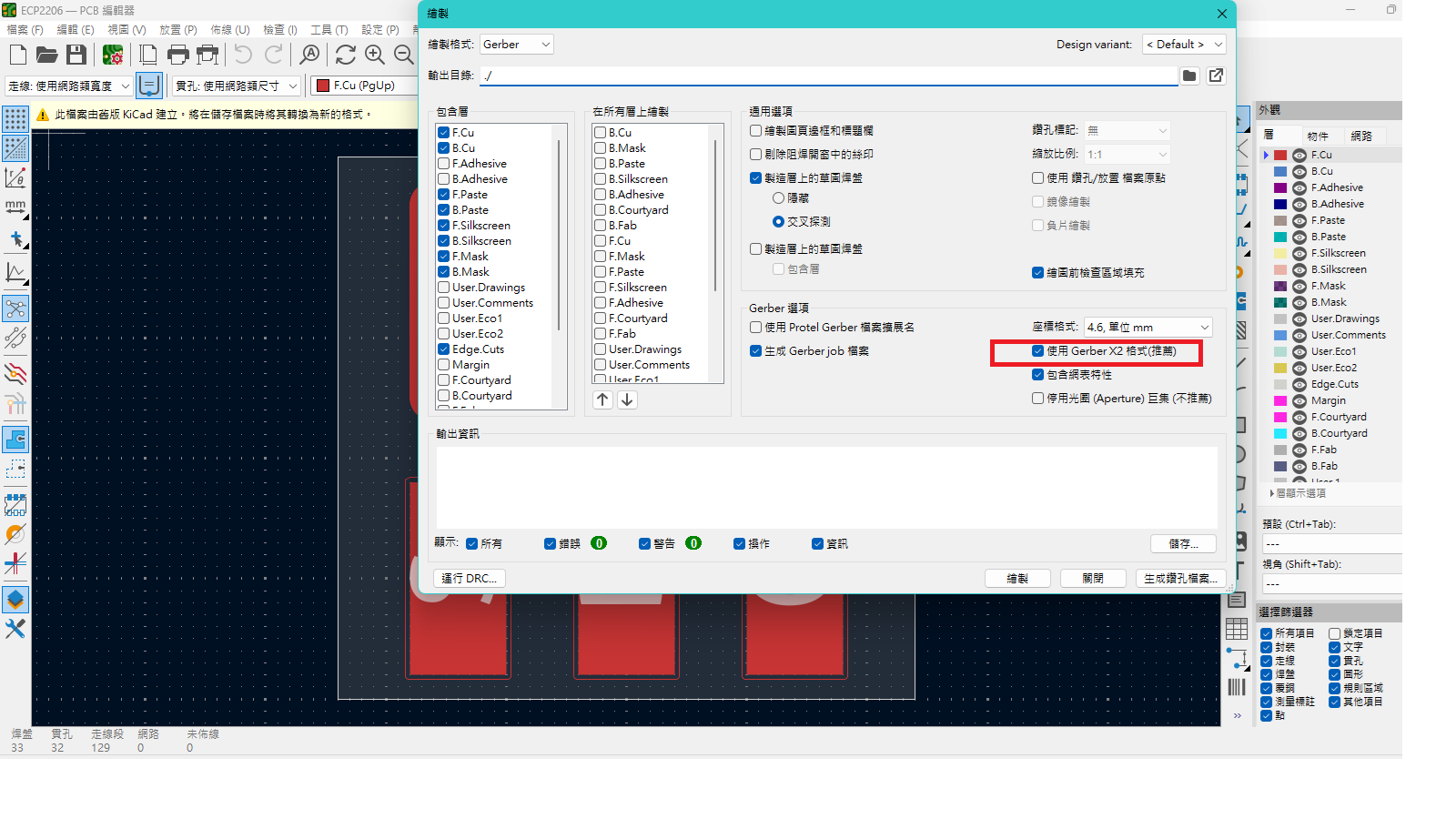
1. 開啟繪圖與輸出介面:在 PCB Editor 主畫面中,點選上方選單的「檔案 (File)」→「製造輸出 (Fabrication Outputs)」→「Gerbers (.gbr)...」。
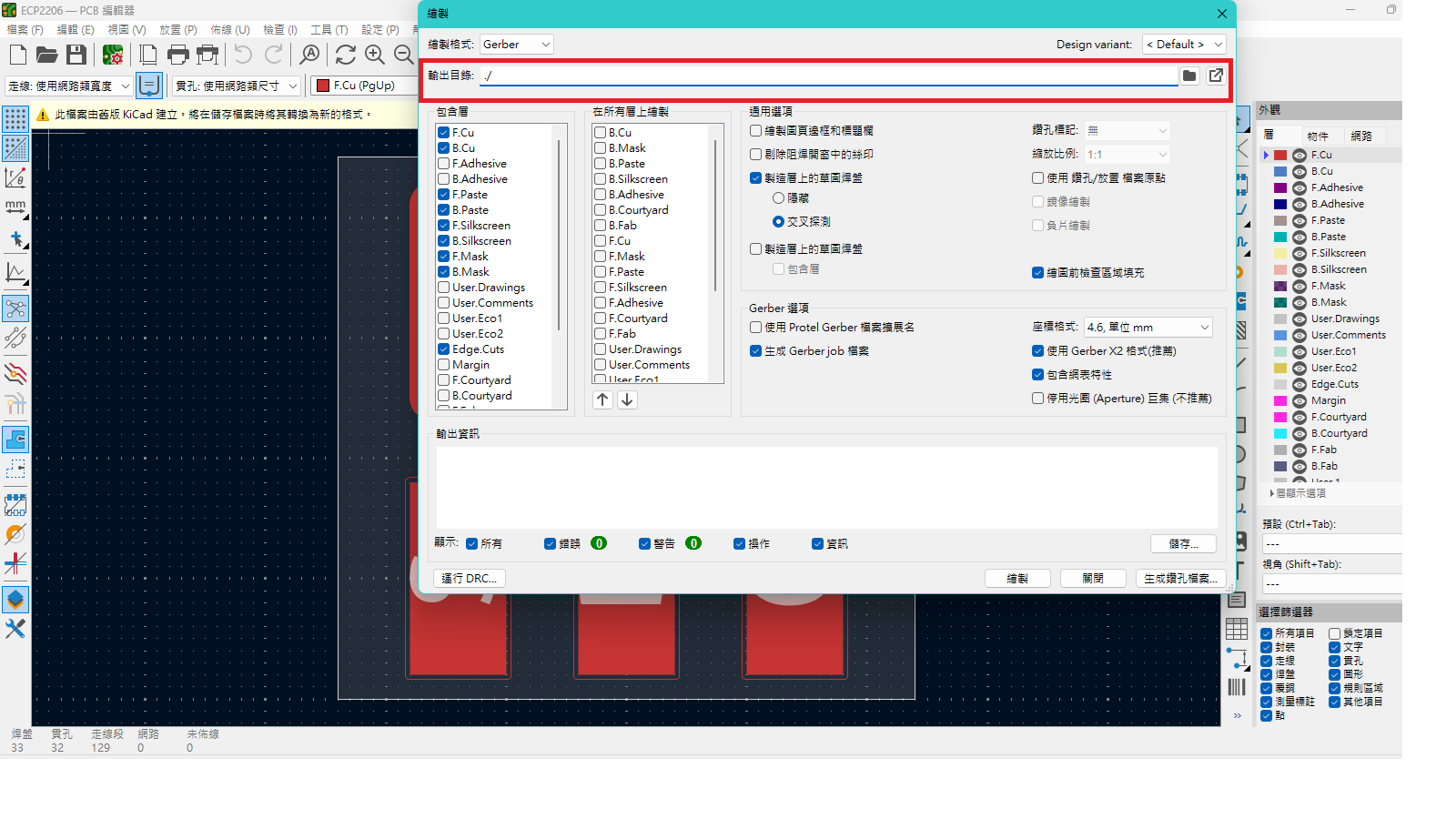
2. 設定輸出路徑:建議在專案資料夾下建立一個名為 Gerber 的專門資料夾,避免檔案與專案原始檔混淆。
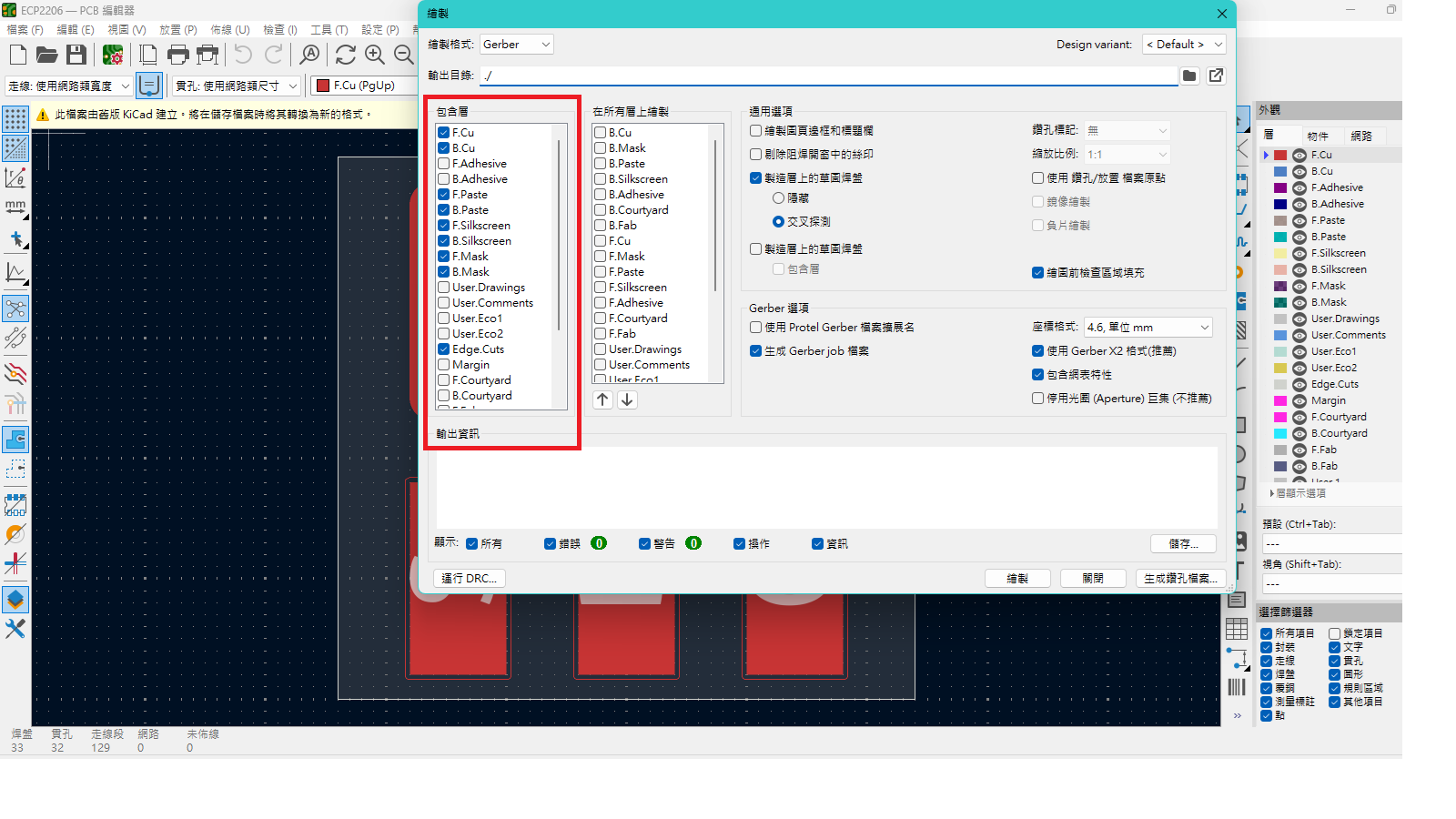
3. 勾選必要的圖層:
- 銅箔層(Copper Layers):F.Cu(頂層)、B.Cu(底層),以及對應的內電層(若是多層板)。
- 阻焊層(Solder Mask):F.Mask(頂層綠油/防焊)、B.Mask(底層防焊)。
- 字元層(Silkscreen):F.Silkscreen(頂層文字)、B.Silkscreen(底層文字)。
- 外形與機械層:Edge.Cuts(板邊框,最重要)。
- 注意:勾選「使用 Protel 副檔名格式」(若您的製造商有特定副檔名要求,可自行調整對應)。
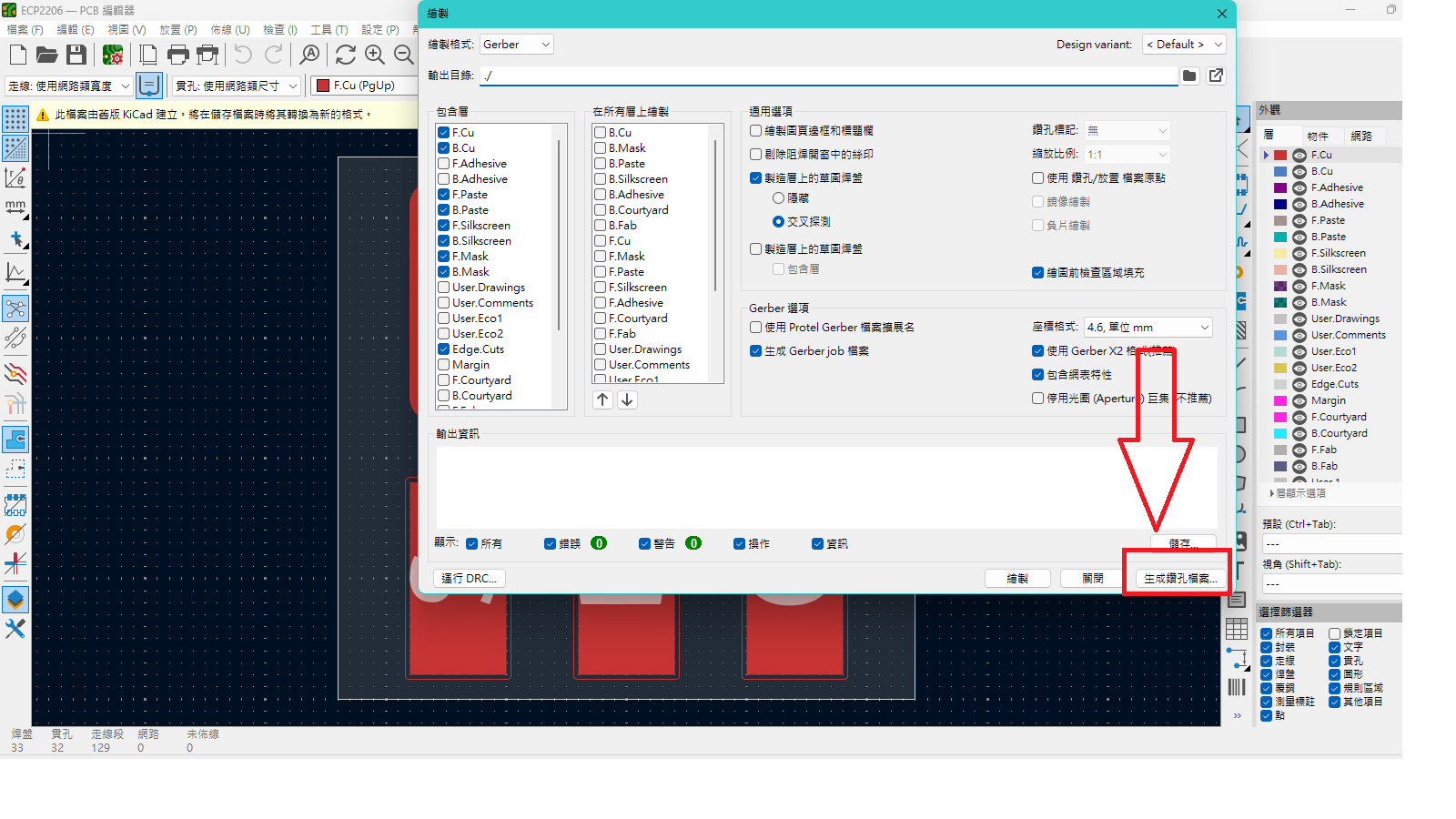
4. 輸出鑽孔檔(Excellon):點選「產生鑽孔檔(Generate Drill Files...)」。單位建議選擇毫米(mm),格式選擇 Decimal format,並勾選「與 Gerber 檔案相同的原點(Use same origin as Gerber file)」,再點選「產生鑽孔」。
5. 針對較舊版本(不支援 Gerber X2 格式)的 KiCad 或其他傳統 PCB 設計軟體,在輸出 Gerber 時,於輸出設定中不要勾選「使用 Gerber X2 格式」。
二、製造前檢查清單(Checklist):確保一次到位、免除來回溝通
板邊框與機械層檢查(Edge.Cuts)
- 檢查 Edge.Cuts 是否為一條完全封閉的連續迴圈(Closed Polygon),若有斷開會導致工廠無法正確切板。
- 若有板邊半孔(Castellated Holes)設計,必須確認半孔中心落在 Edge.Cuts 邊線上,並確認製造商的最小孔徑與間距規範。
銅箔與線距安全距離(Clearance)
- 檢查最細走線(Trace Width)與間距是否符合您選擇的製程極限。
- 確認 BGA 區域或精密 PAD 與銅皮之間是否有足夠的防焊開窗,避免短路。
文字與阻焊層防呆
- 確認文字(Silkscreen)沒有壓在 SMD 焊盤或 BGA 點上,否則焊接時會造成空焊或吃錫不良。
- 檢查阻焊開窗是否正確(例如測試點是否有開窗,不要被防焊漆蓋住)。
鑽孔對齊與重疊檢查
- 確認 NPTH(非金屬化孔)與 PTH(金屬化孔)的屬性設定正確。
- 檢查是否有重疊孔(Duplicate Holes),這會導致鑽孔機斷針或產生錯誤孔徑。
Gerber 獨立檢視複查
不要只看 KiCad 3D 視圖,建議使用免費的 Gerber 檢視軟體(例如 Gerber Viewer、ViewMate)重新將產生的檔案匯入檢查一次,確認銅層、鑽孔、外框位置完全對齊且無缺漏,再打包壓縮成 .zip 檔交給板廠。
若對輸出設定或檢查結果有疑問,歡迎與帝亮電子聯繫(03-5923977),我們可協助一起確認檔案是否可順利投產。